Sehr geehrte Kolleginnen und Kollegen,
in regelmaessigen Abstaenden aktualisieren wir die bereitgestellten SSL / TLS Zertifikate von einigen (speziellen) Infrastrukturdiensten.
Dies erfordert somit ein manuellen Zertifikatsimport in das Apple iPhone / iPad System.
Einmalig muessen die (Stamm) Zertifikate:
- main.pa.ass.de.crt
- rootca.ass.de.crt
- ca.ass.de.crt
importiert werden.
Jaehrlich muessen die aktuellen Zertifikate fuer den VPN und Mail Service:
- vpn.ass.de.crt
- mailserver.assdomain.intern.crt
- mailserver-archiv.assdomain.intern.crt
importiert werden.
Scannen und Importieren Sie bitte die nachfolgenden QR-Codes fuer einen einfachen Zertifikatsimport in Ihrem Apple Geraet.
Wiederholen Sie den Zertifikats-Aktivierungsvorgang nach jedem Scan erneut!
Beachten Sie bitte die "Schritt fuer Schritt" Anleitung weiter unten!
E (1-3) QR-Code fuer: main.pa.ass.de.crt (einmalig)

E (2-3) QR-Code fuer: rootca.ass.de.crt (einmalig)

E (3-3) QR-Code fuer: ca.ass.de.crt (einmalig)

J (1-3) QR-Code fuer: vpn.ass.de.crt (jaehrlich)

J (2-3) QR-Code fuer: mailserver.assdomain.intern.crt (jaehrlich)

J (3-3) QR-Code fuer: mailserver-archiv.assdomain.intern.crt (jaehrlich)

Schritt fuer Schritt Anleitung:
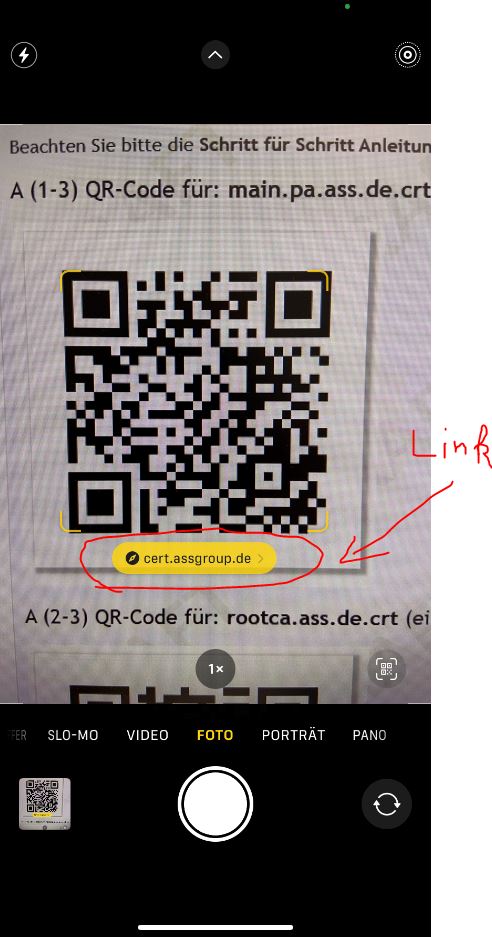
Step 1-5: Oeffnen Sie bitte die Foto App, scannen Sie den QR-Code und druecken Sie auf den generierten Link
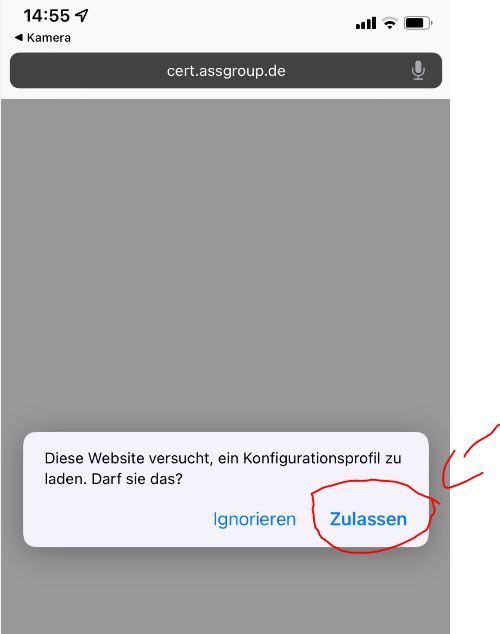
Step 2-5: Nach dem Download des Zertifikates (ueber den Safari Browser) wird ein Profil-Import vorgeschlagen
(Mittels Zulassen erlauben)
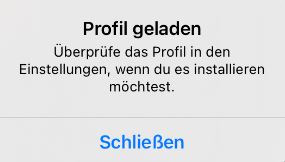
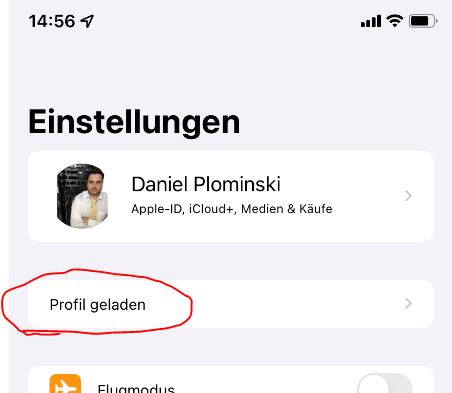
Step 3-5: Oeffnen Sie die Einstellungen und lassen Sie das Profil laden
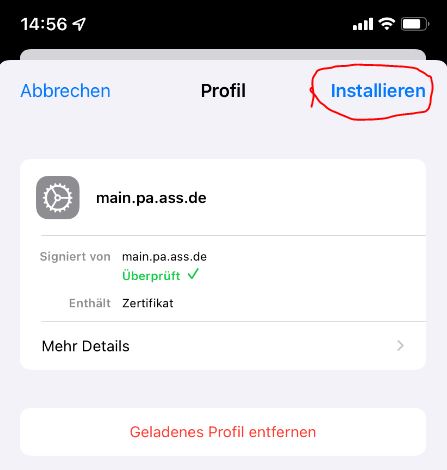
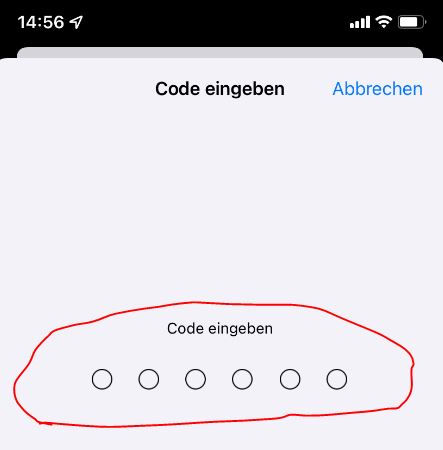
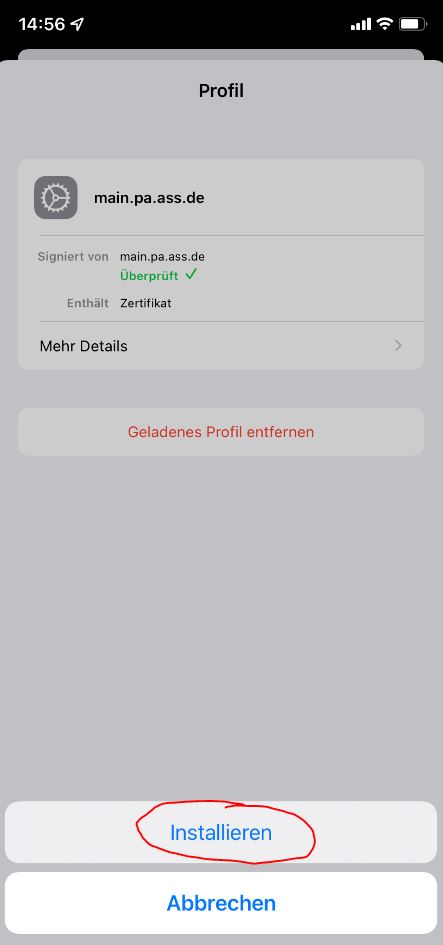
Step 4-5: Installieren Sie jetzt das geladene Zertifikat
(Bestaetigen Sie den Installationsvorgang mit Eingabe ihrer PIN)
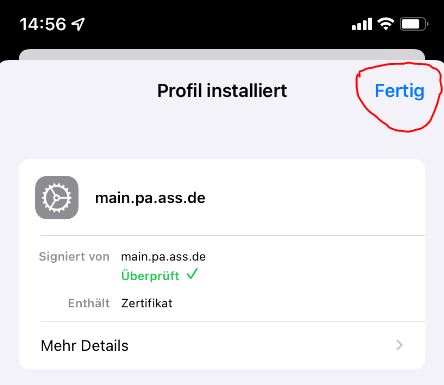
Step 5-5: Schliessen Sie den Vorgang ab
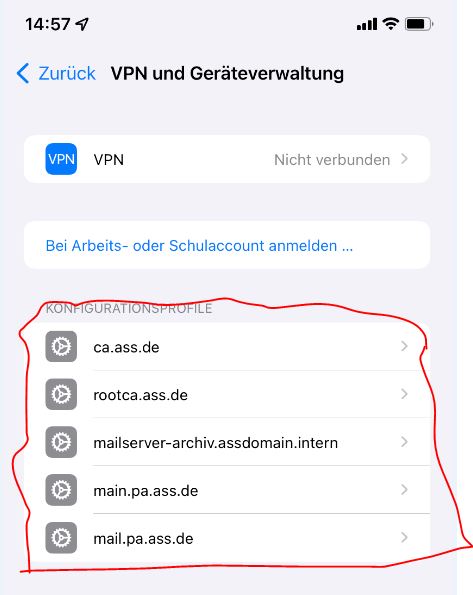
Extra Step 1-2: Ueberpruefen Sie alle benoetigten Zertifikate im iOS System ueber:
Einstellungen -> Allgemein -> VPN und Geraeteverwaltung
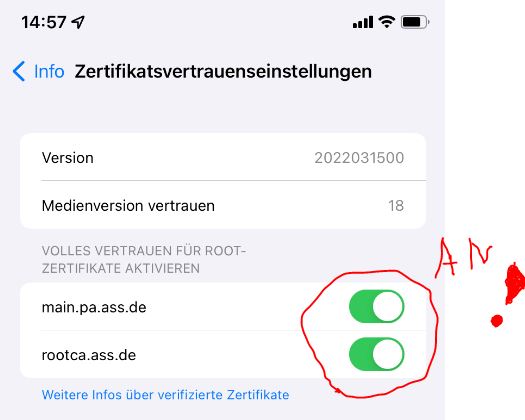
Extra Step 2-2: Aktivieren Sie fuer die (Stamm) Zertifikate main.pa.ass.de.crt und rootca.ass.de.crt eine globale Vertrauensstellung!
Einstellungen -> Allgemein -> Info -> Zertifikatsvertrauenseinstellung = Slider AN
Ihr IT-Team (Leitung IT: Daniel Plominski am 26.09.2022)